
Recurso disponible para los planes Standard, Performance e Enterprise.
Bienvenido a Central de Precios, un nuevo recurso de Anymarket cuyo objetivo es brindar al vendedor la flexibilidad necesaria para fijar sus precios con toda la dinámica que el tema requiere. Poco a poco, se irán incorporando nuevos atributos de costo al recurso, lo que ofrecerá cada vez más opciones y ayuda para fijar los precios de venta de sus anuncios.
Actualmente, el atributo de precio disponible es el COSTO CON ENVÍO GRATIS.
Se trata de un atributo de costo variable que el vendedor tiene desde el momento en que decide ofrecer el beneficio del envío gratuito a su cliente. El valor se transfiere, en la mayoría de los casos, al vendedor, por lo que se recomienda que esté presente en la formulación del precio de los anuncios en cada uno de los canales.
Según una encuesta realizada en 2023 por la plataforma de encuestas en línea Opinion Box, el costo del envío representa el 67 % de los motivos por los que se abandona una compra. Es decir: ofrecer ENVÍO GRATIS en sus anuncios es una estrategia para
Antes de presentar la función, vamos a hablar un poco sobre cómo se forman los precios. A continuación, se muestra la forma en que Anymarket calcula los precios de cada anuncio:
(Costo * Markup) = (Precio base * Markup adicional) = (Precio de - Descuento) = Precio por
Una vez creados los campos «Precio de» y «Precio por», se les aplican los siguientes recursos, respectivamente en este orden: Regla de precios; Campañas; Central de promociones de Mercado Libre.
***El siguiente artículo explica con más detalle cómo se calculan y actualizan los precios en Anymarket.
Una vez aclarada la forma en que Anymarket calcula los precios, es esencial dejar claro que la opción de envío gratuito de Central de Preços actuará como un valor de costo en el cálculo del precio, lo que implica afirmar que:
SOLO LOS PRODUCTOS CON CONFIGURACIÓN DE PRECIO «AUTOMÁTICO, POR CAMBIO DEL COSTO» SE VERÁN AFECTADOS POR EL COSTO DEL ENVÍO GRATUITO.
Como se ha mencionado anteriormente, a partir del incremento del costo correspondiente, la formulación del precio será la siguiente:
(Costo * Markup) = (Precio base + COSTO CON ENVÍO GRATUITO) * Markup adicional = (Precio de - Descuento) = Precio por
Para ilustrar las explicaciones sobre los precios, veamos un ejemplo:
Producto XPTO
Costo: 3,00
Margen de beneficio: 1,2
*Precio base: 3,60
Costo con envío gratuito: 0,90
Margen de beneficio adicional: 1,3
*Precio desde: 5,85
Descuento: 0,00
*Precio por: 5,85
*campos calculados automáticamente por Anymarket
Ahora vamos a entrar en el mérito del recurso Central de Precios - Envío Gratis, ubicado en el siguiente menú: Precios > Envío Gratis. Al acceder, se mostrará la siguiente interfaz:
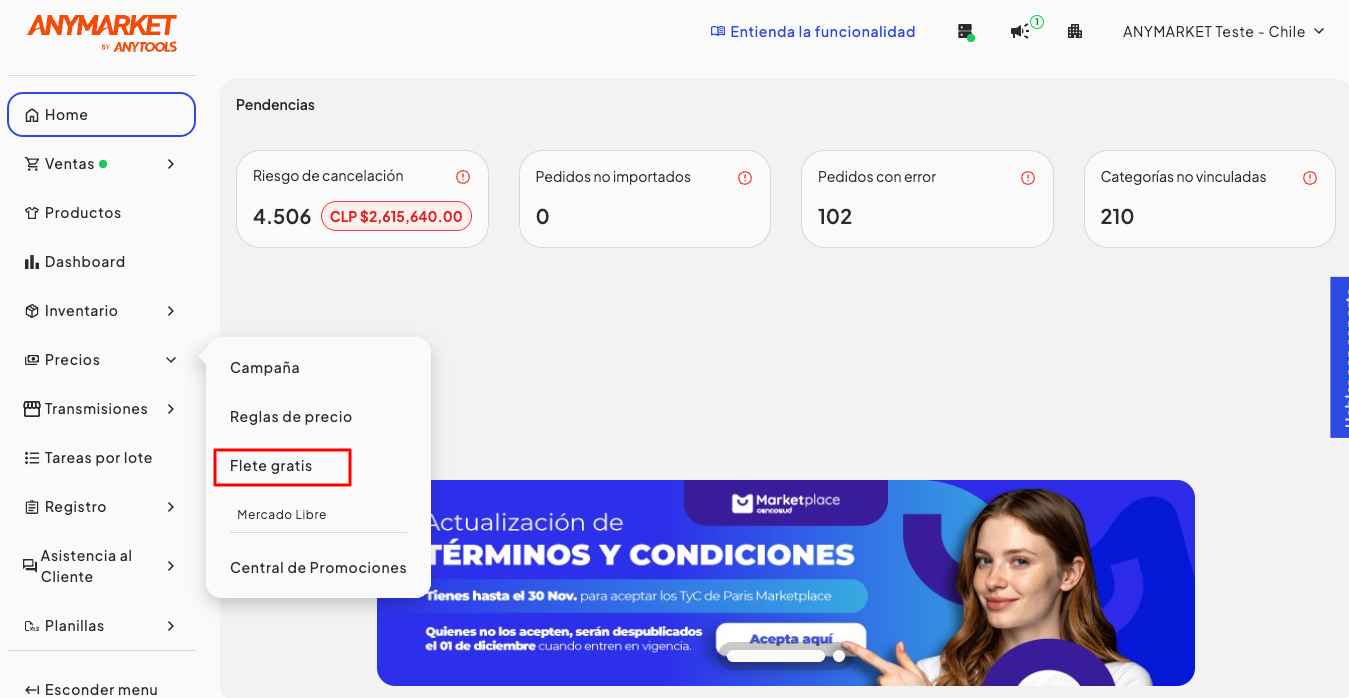
Aquí es donde se mostrarán todas las fórmulas ya enumeradas para su gestión, así como la opción de crear nuevas fórmulas.
Para crear nuevas fórmulas
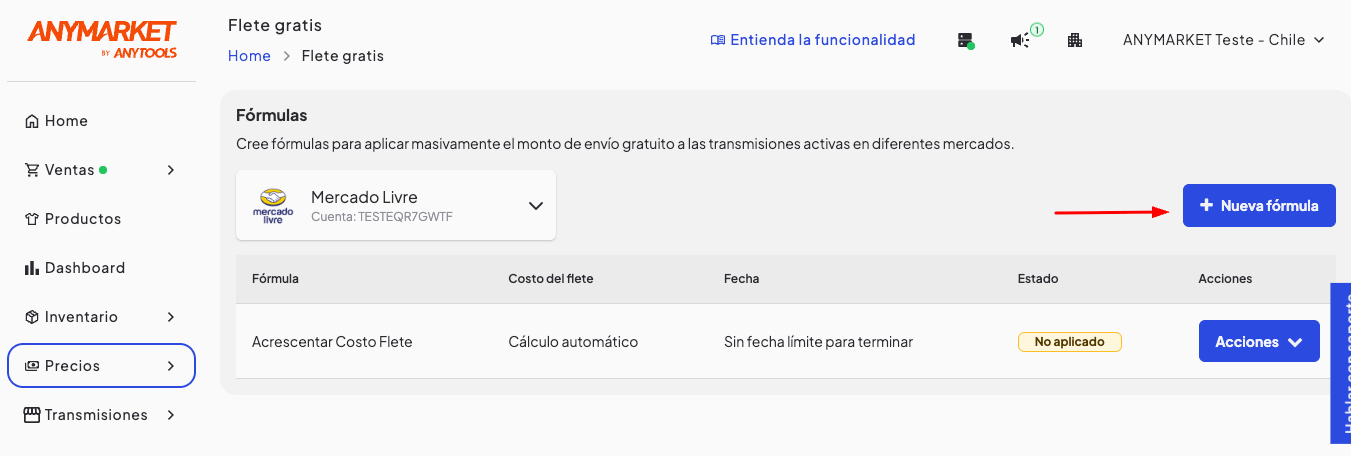
Al acceder a la función, seleccione la opción «nueva fórmula» y aparecerá la siguiente interfaz:
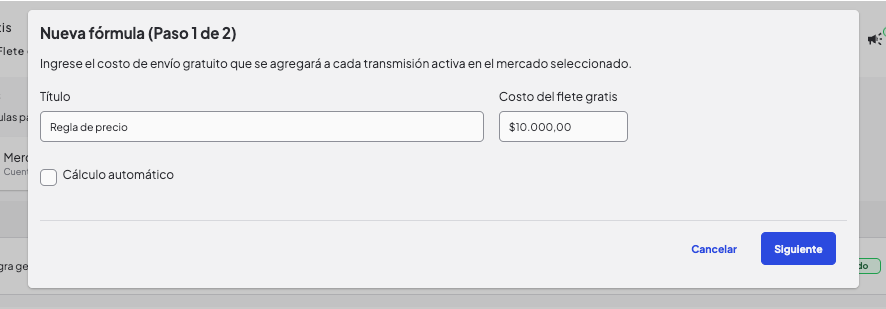
En la pantalla correspondiente, se deben completar los siguientes campos:
- Título: se trata de un campo alfanumérico que debe completarse con un valor que identifique la fórmula que se está creando.
- Costo del envío gratuito: se trata de un campo numérico que debe completarse con el costo que tiene el vendedor a partir de la asignación del costo con el envío gratuito.
- Cálculo automático: se trata de una opción de selección, disponible solo para el Marketplace Mercado Libre. Cuando se utiliza, el costo se recuperará a partir de la integración con el canal en cuestión.
Una vez rellenados los valores, al activar la opción «crear fórmula», el sistema dirigirá al usuario a la lista de fórmulas ya creadas. Es importante destacar que: LA FÓRMULA, UNA VEZ CREADA, AÚN NO MODIFICARÁ EL PRECIO DE LOS ANUNCIOS, para ello es necesario aplicarla a las transmisiones. Antes de aplicar la fórmula, el estado de una fórmula creada será «activo», como se ilustra a continuación:
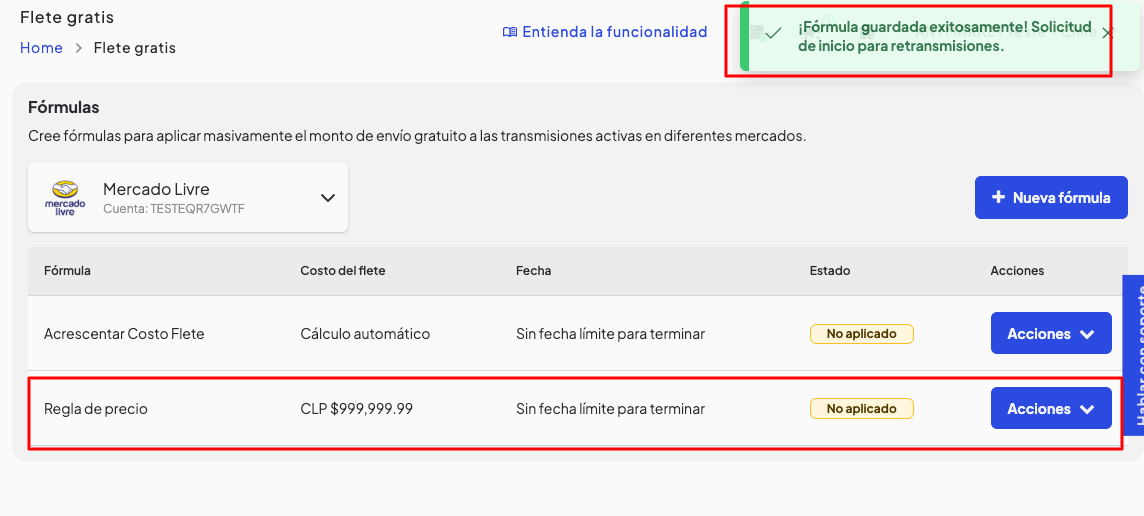
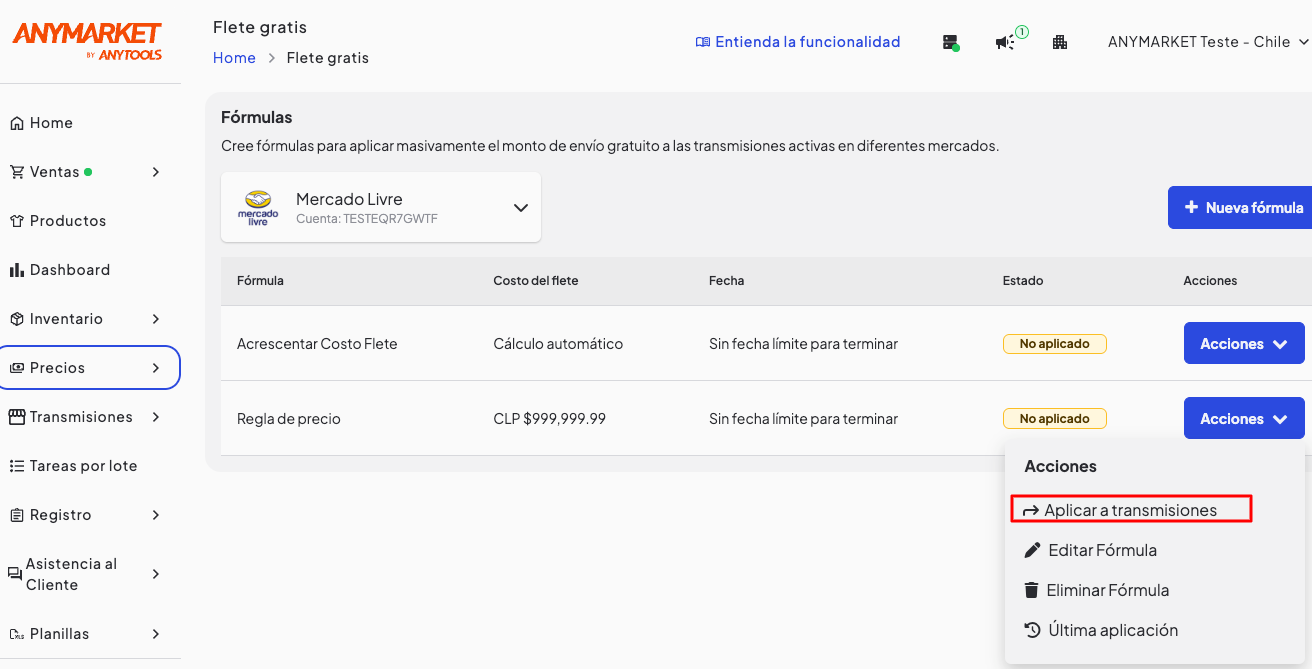
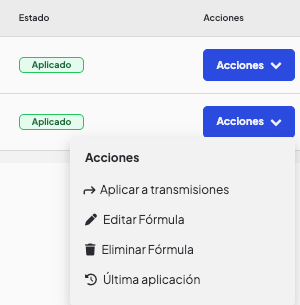
Para aplicar una fórmula a los anuncios, es necesario activar la opción «Acciones» y luego «Aplicar a transmisiones», tal y como se muestra a continuación:
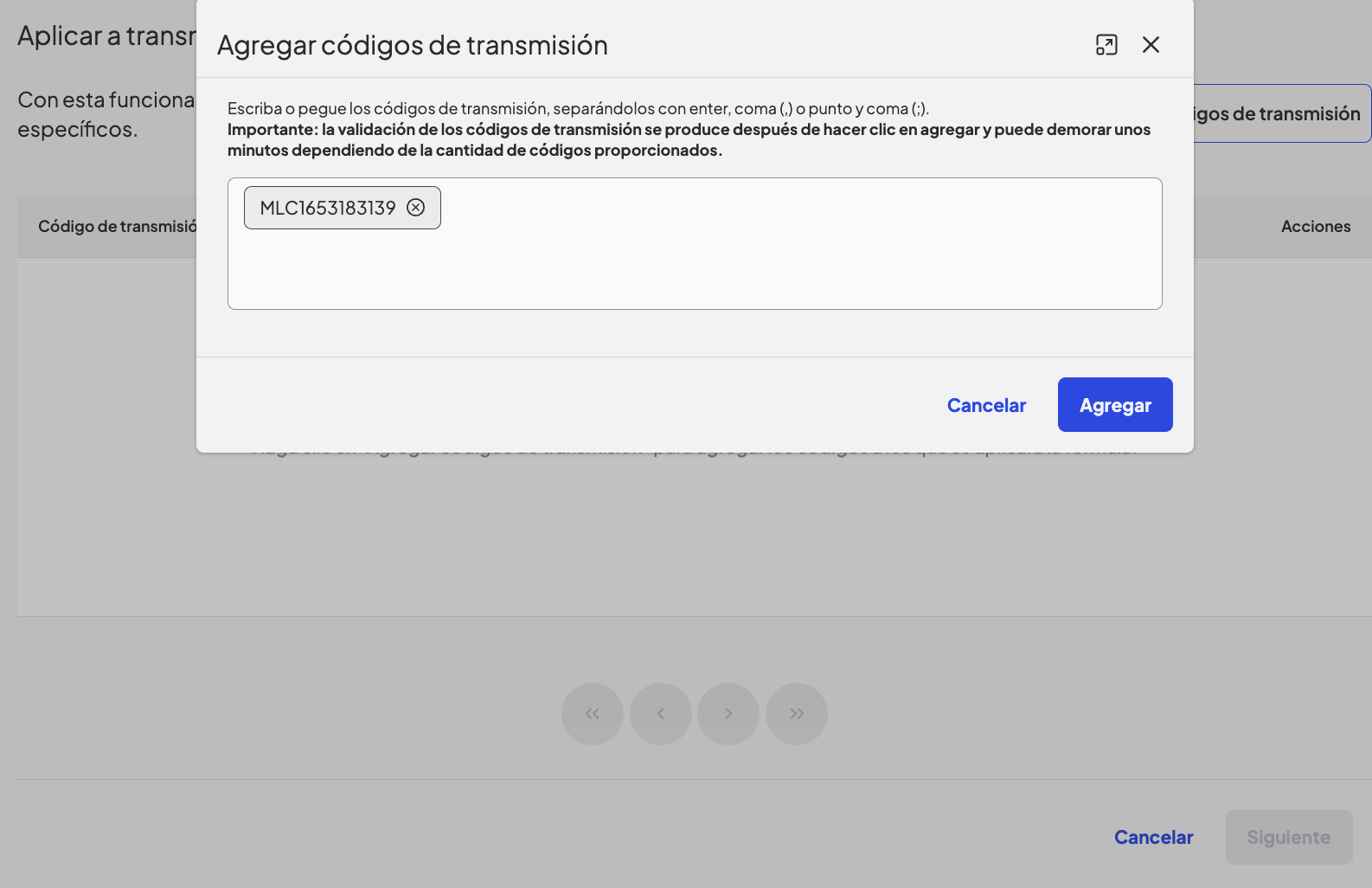
Una vez solicitada la aplicación en las transmisiones, Anymarket le pedirá las condiciones que desea establecer.
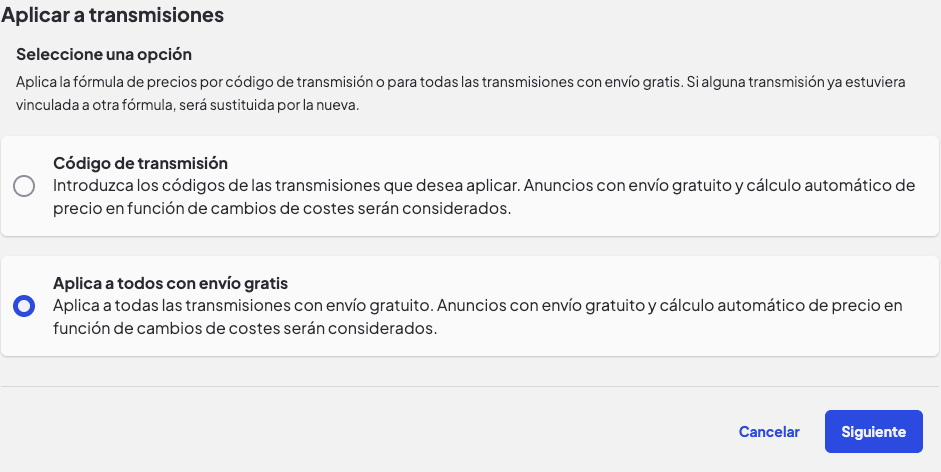
***CODIGO DE TRANSMISIÓN = MLC de Mercadolibre
UN PUNTO IMPORTANTE AQUÍ ES LA UNICIDAD DE UNA FÓRMULA DE PRECIO: ANYMARKET SIEMPRE TENDRÁ EN CUENTA LA ÚLTIMA FÓRMULA APLICADA. Por ejemplo: si el anuncio X tiene una fórmula A relacionada con él y el usuario solicita la aplicación de la fórmula B en todos los anuncios (incluido el anuncio X), Anymarket eliminará la relación del anuncio X con la fórmula A y creará la relación con la nueva fórmula, es decir, la fórmula B.
Actualmente están disponibles las siguientes opciones:
- Aplicar a todas: una vez seleccionada esta opción, Anymarket aplicará la fórmula a TODOS LOS ANUNCIOS DEL MERCADO/CUENTA previamente seleccionados;
- Código de transmisión: al activarla, Anymarket solicitará los códigos de las transmisiones en las que desea que se aplique la fórmula;
Aplicar a todos con envío gratuito: ESTE ATRIBUTO SE APLICARÁ SOLO A LOS ANUNCIOS QUE TENGAN LA OPCIÓN DE ENVÍO GRATUITO ACTIVADA EN SUS TRANSMISIONES (esta función está disponible inicialmente solo para anuncios de Mercado Libre).
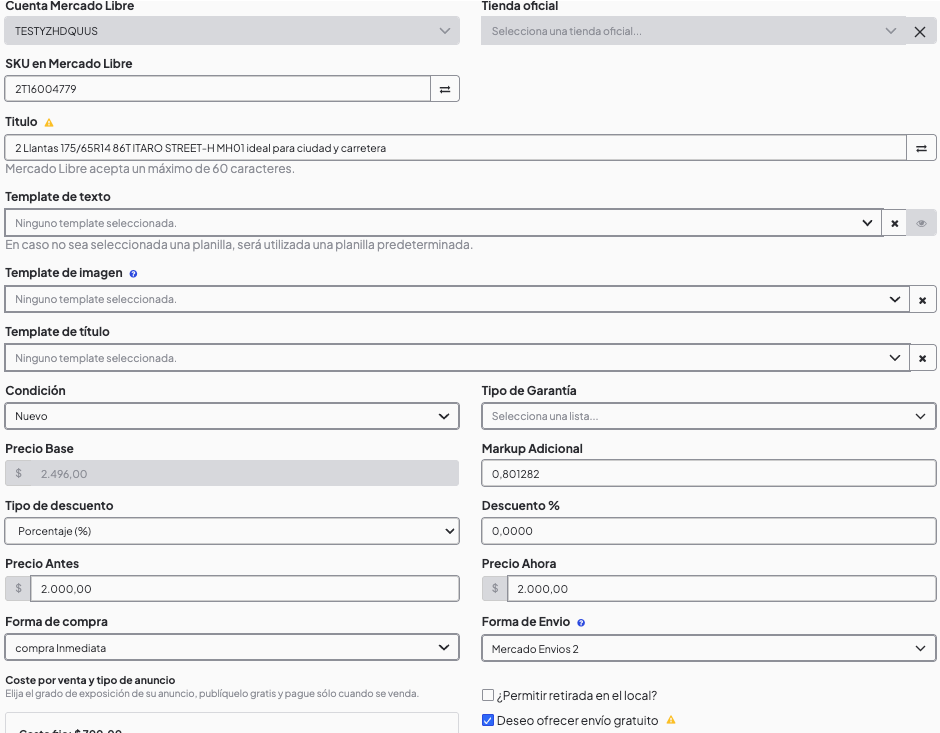
Al confirmar la opción elegida, el sistema iniciará el cambio de los nuevos precios. El proceso de aplicación es asíncrono y, mientras se lleva a cabo, el estado de la fórmula será: «Aplicando», tal y como se ilustra a continuación:
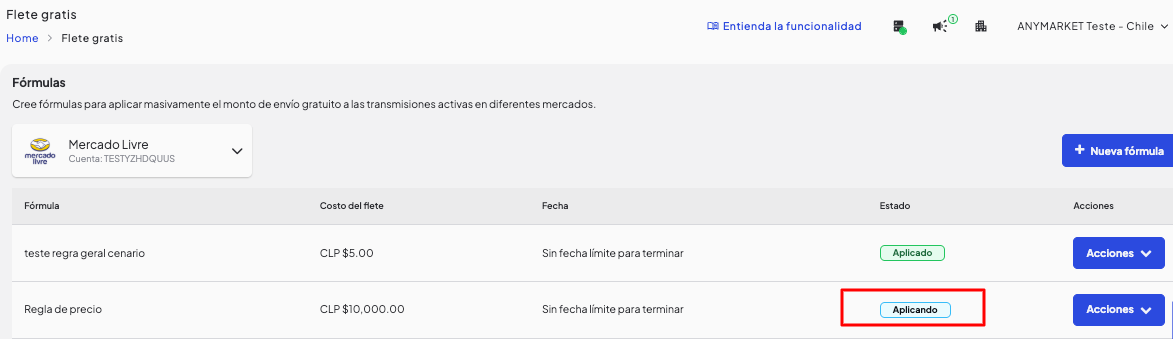
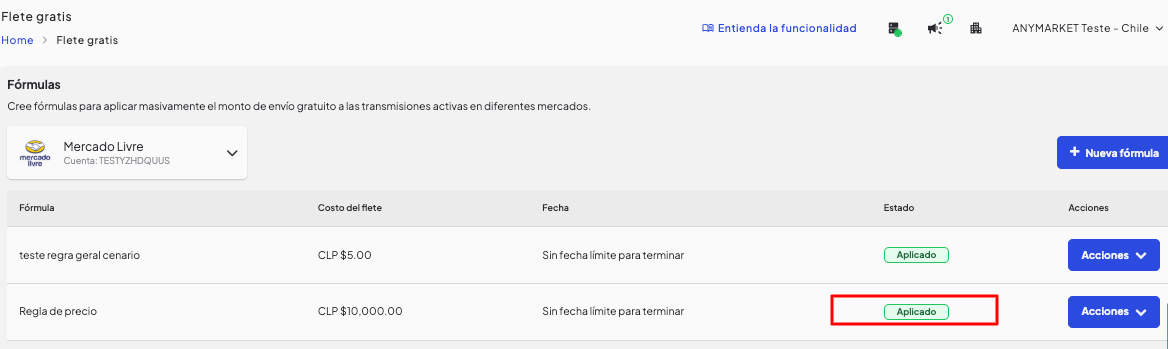
El tiempo de aplicación de la fórmula puede variar según la cantidad de anuncios que se verán afectados. Una vez aplicada la fórmula, el estado «aplicado» indicará que se ha realizado correctamente:
A partir de ahí, el usuario podrá eliminar, actualizar una fórmula o visualizar el historial de aplicaciones, todas las opciones presentes en el menú «Acciones»:
Cálculo automático (disponible para Mercado Libre)
Para las fórmulas de precios vinculadas al mercado Mercado Libre, la opción «Cálculo automático» estará disponible para su uso durante la gestión de la fórmula de precios, tal y como se ilustra a continuación:
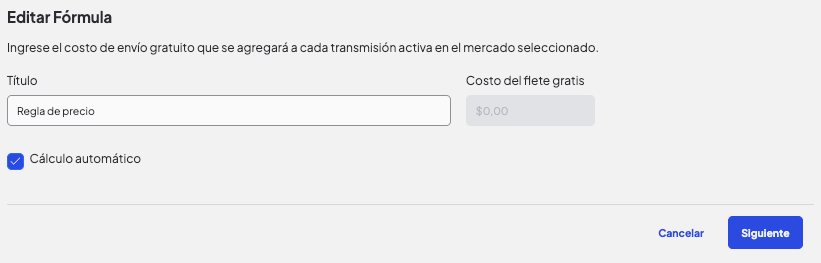
Esta opción resume las reglas impuestas por Mercado Libre en relación con el subsidio de envío ofrecido por el canal. Dichas reglas pueden consultarse en el artículo del propio mercado.
Un punto a destacar sobre el cálculo automático del costo del envío gratuito es la condición del código postal. Para que Anymarket pueda solicitar a Mercado Libre el importe correcto a cobrar, necesitará conocer el código postal vinculado al anuncio y, para ello, recuperaremos el valor configurado en la siguiente configuración: Inventario > Local de inventario.
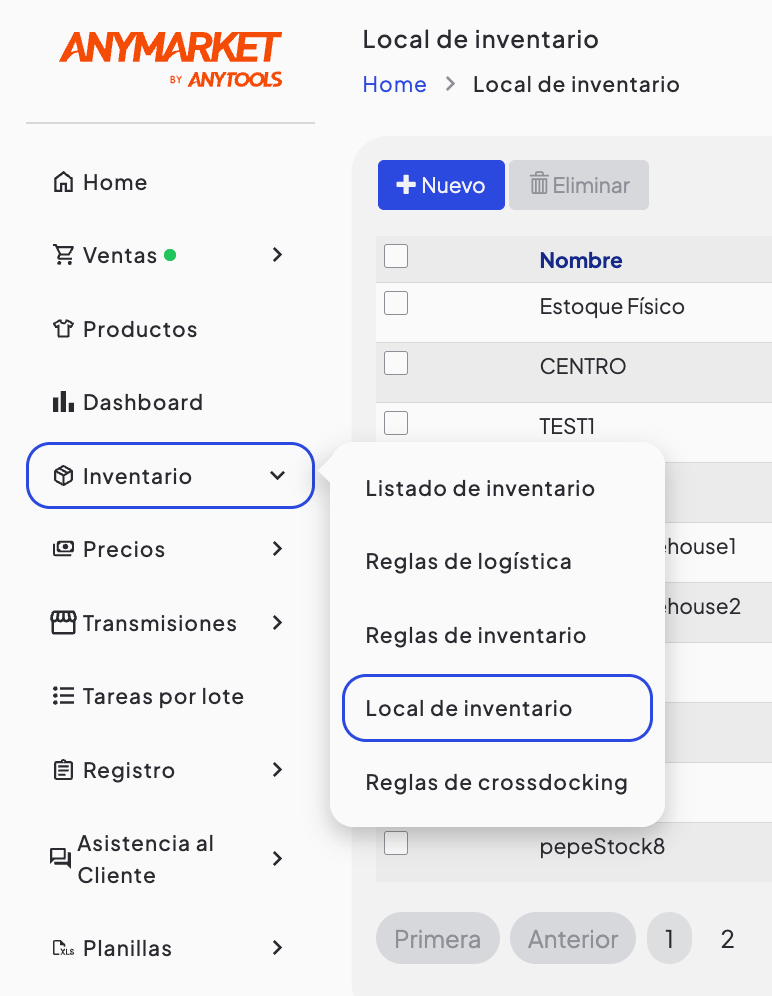
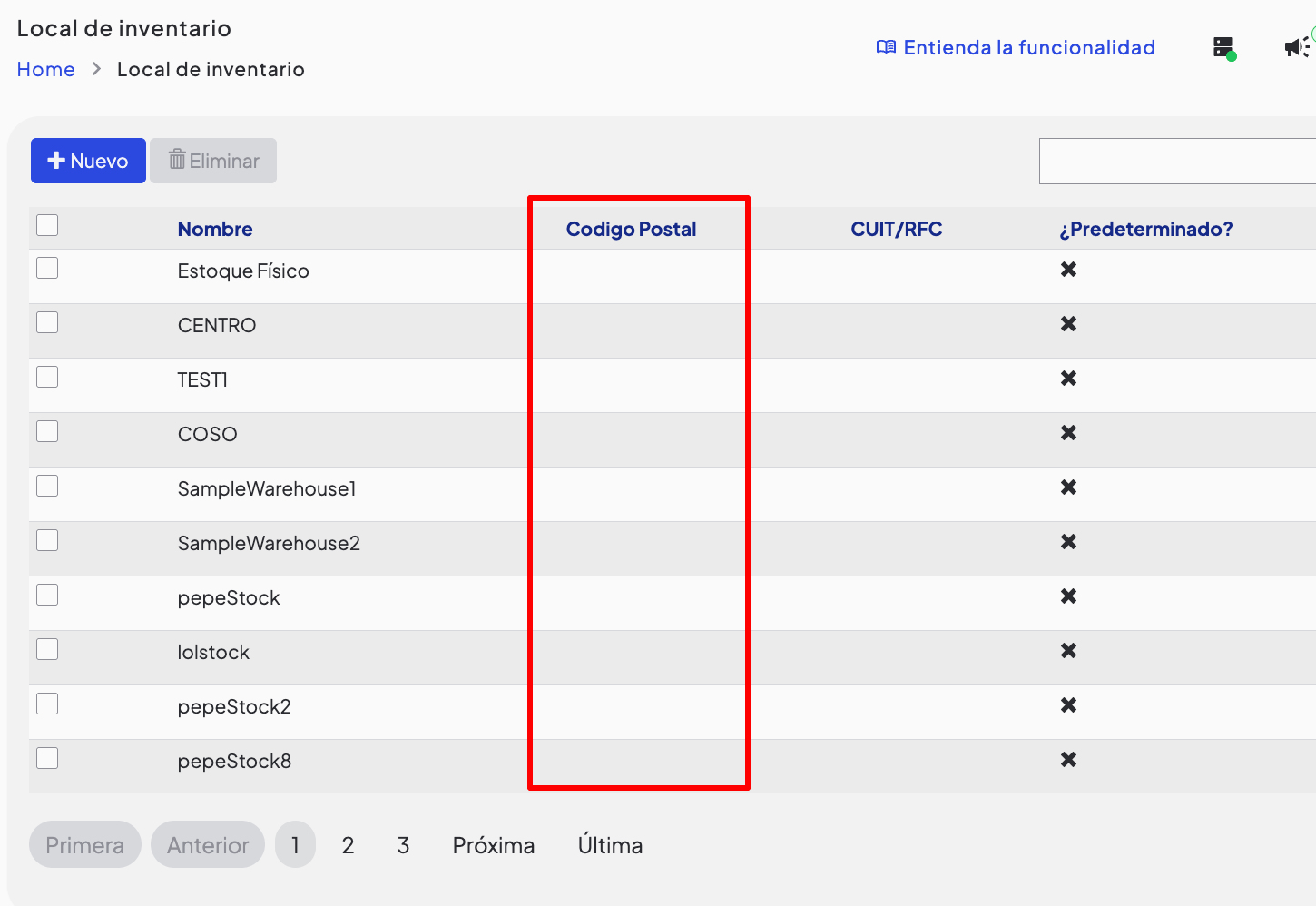
¡LA CONFIGURACIÓN DEL CÓDIGO POSTAL EN EL LOCAL DE INVENTARIO (BODEGAS) ES UN REQUISITO PREVIO PARA UTILIZAR LA FUNCIÓN DE CÁLCULO AUTOMÁTICO!
Cuando se crea una fórmula con la opción de cálculo automático activa, esto implica que el costo del envío gratuito se recuperará individualmente para cada anuncio y, posteriormente, se aplicará en su formulación de precio, tal y como se muestra en el siguiente flujo:

Para editar una fórmula
Para modificar una fórmula ya creada, solo tienes que buscarla en la lista de fórmulas, seleccionar la opción «Acciones» y, a continuación, «Editar fórmula». Al hacerlo, se abrirá la siguiente interfaz con los campos rellenados:
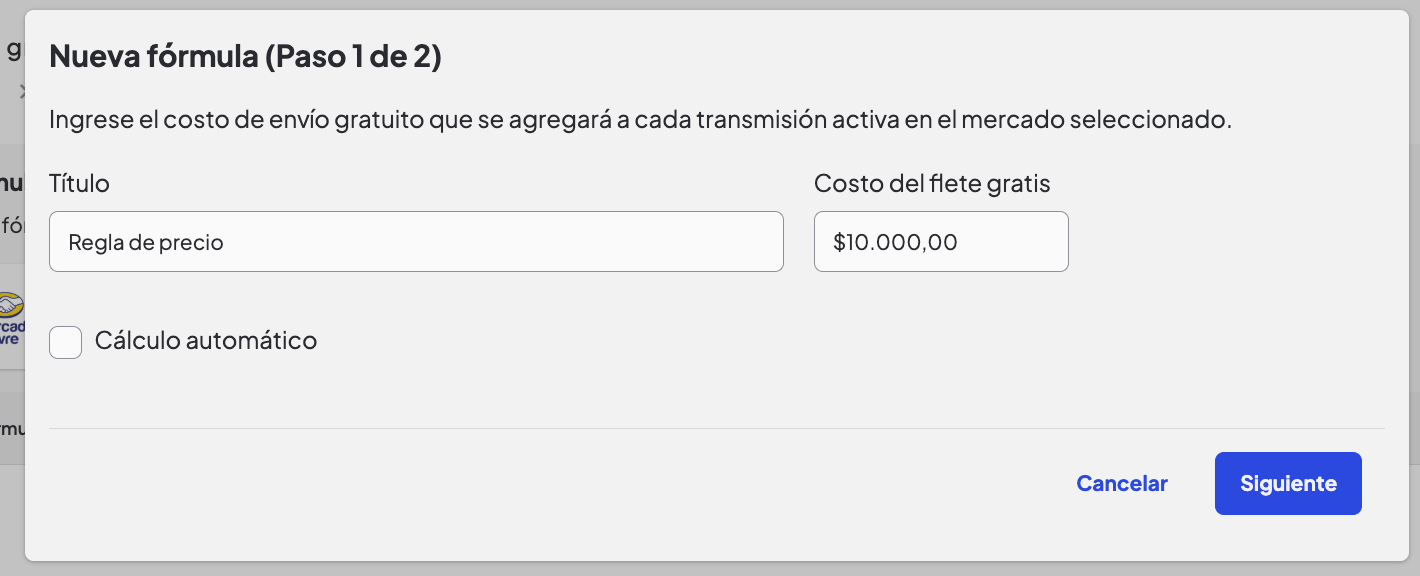
Para editar, simplemente realice los cambios que desee y seleccione la opción «Confirmar». Al hacerlo, el sistema le pedirá que confirme el cambio y, a continuación, comenzará a aplicar la fórmula en las transmisiones.
Para eliminar una fórmula
Para eliminar una fórmula ya creada, solo tiene que buscarla en la lista de fórmulas y seleccionar la opción «Eliminar fórmula». Al hacerlo, se abrirá la siguiente interfaz, que muestra el impacto de la eliminación de la fórmula y solicita la confirmación:
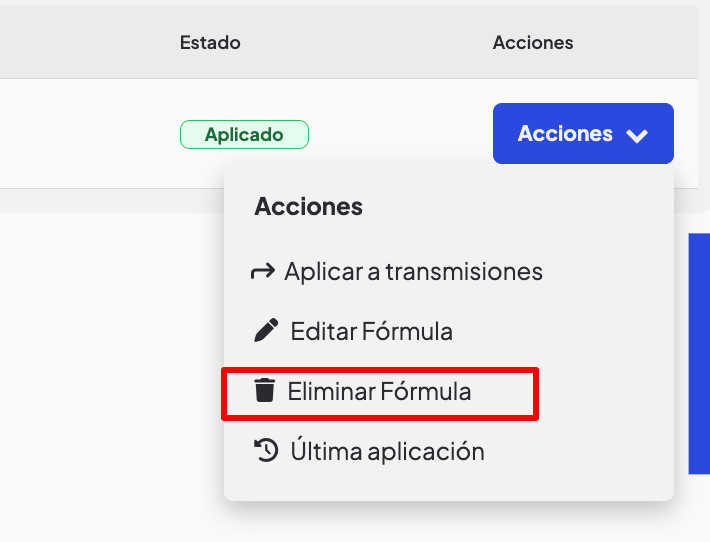
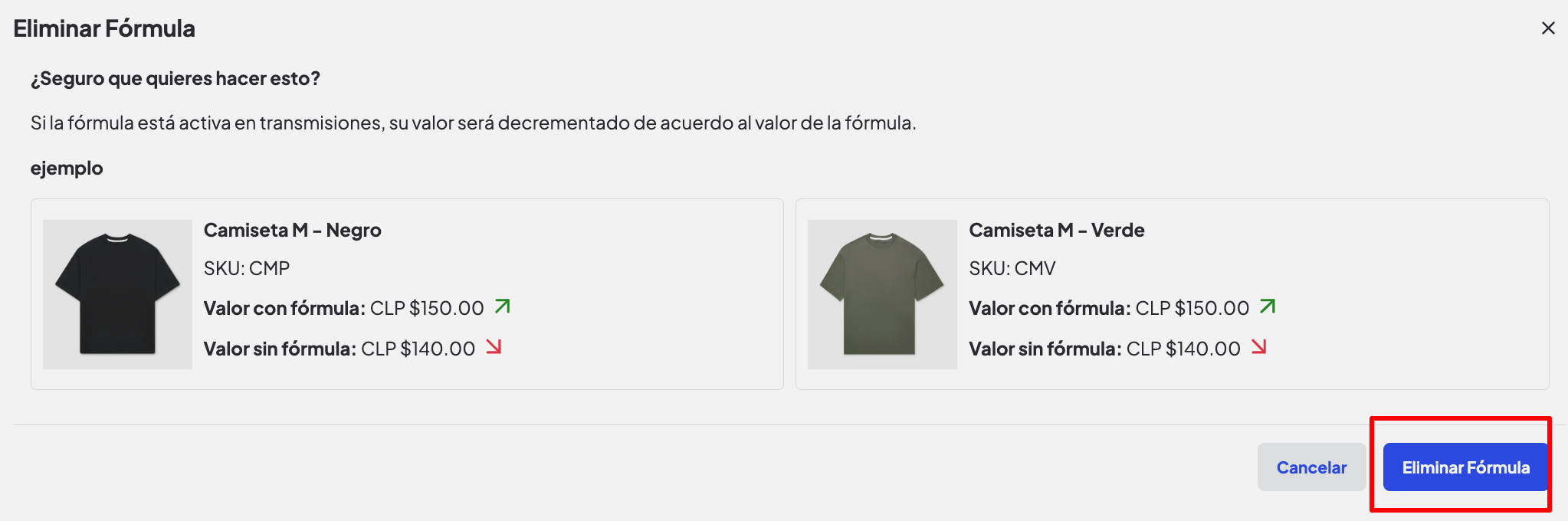
Al confirmar la eliminación, todos los anuncios relacionados con la fórmula en cuestión verán sus precios afectados y modificados automáticamente, tal y como se muestra en la interfaz anterior.
Para ver el historial de aplicación
Para ver con más detalle cómo fue o cómo está siendo la aplicación de una fórmula determinada, basta con seleccionar la opción «Última Aplicación», situada en el menú «Acciones»:
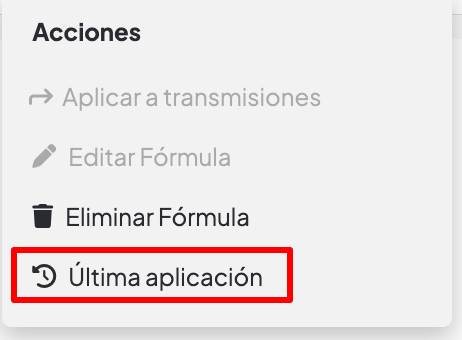
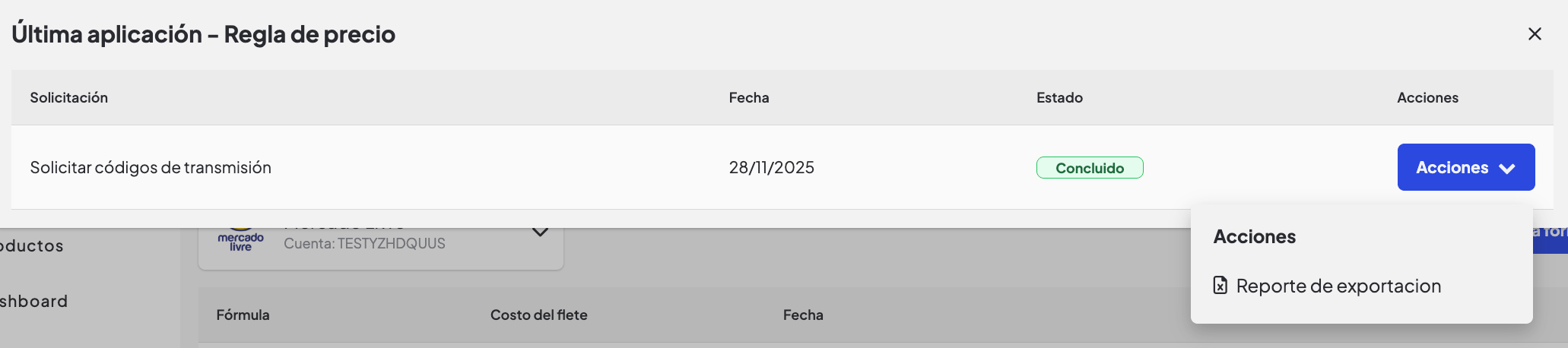
Al acceder, Anymarket recuperará los detalles de la ÚLTIMA APLICACIÓN en la fórmula en cuestión, donde se pondrá a disposición un informe con más detalles de la aplicación correspondiente:
¡Listo!
Esta es la primera versión de nuestro Centro de Precios. Esperamos que le ayude a sacar el máximo provecho de todos los canales de venta, apoyándole para VENDER MÁS Y VENDER MEJOR. Si tiene alguna pregunta o sugerencia, no lo dude y póngase en contacto con nuestro servicio de atención al cliente.